用 Cursor 打造電子書朗讀工具:實作記錄與反思
03/01/2026 ・ Design
前言 – 實作輕量的功能
自己有時候會有聽電子書或語音朗讀的習慣,也有試過 Speechify、ElevenLabs 。
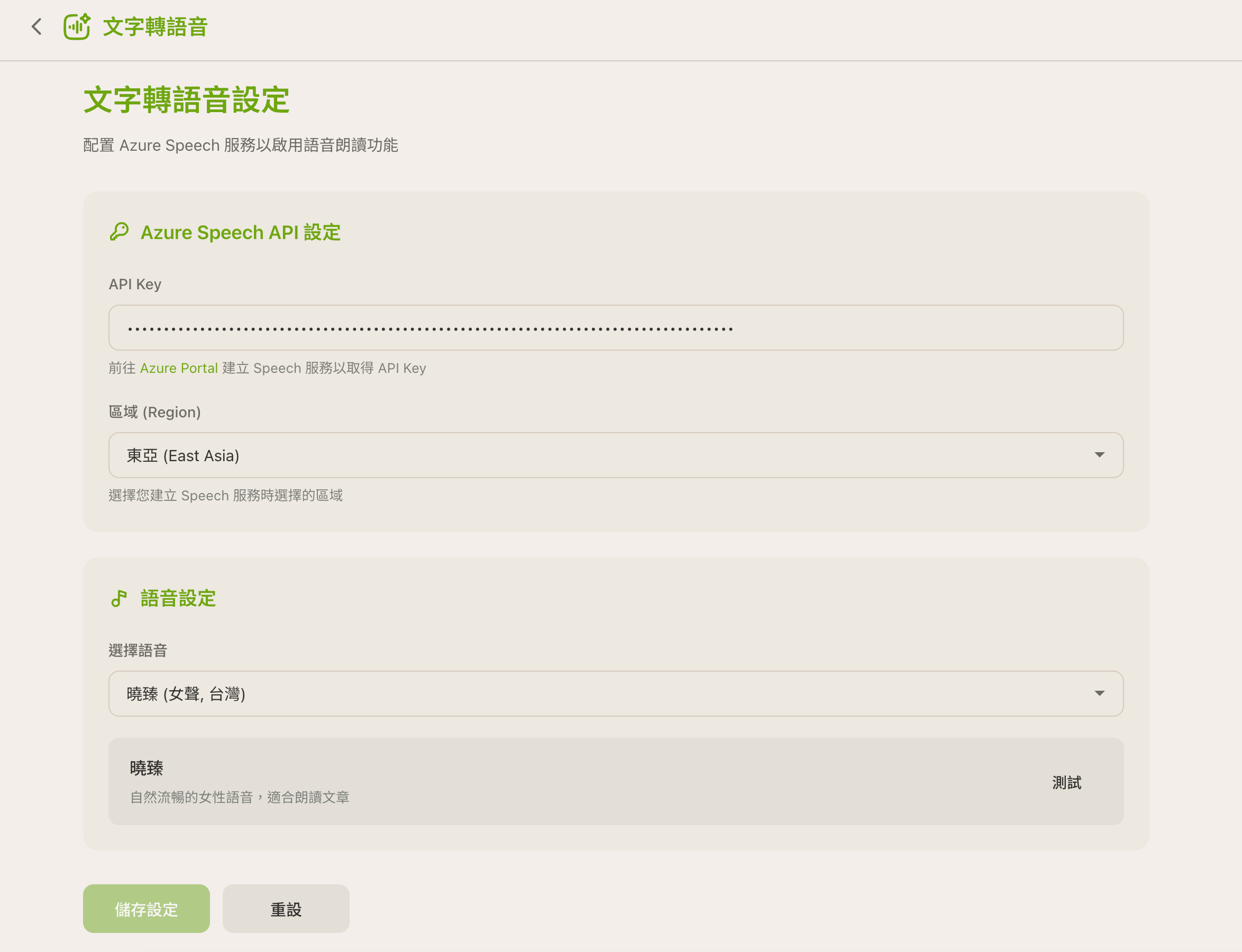
其中 Speechify 裡的某一個台灣女聲是我可以接受的,而 ElevenLabs 在他們平台從剛開始發展到最近、比較過聲音後,我都付費用過,但台灣的語音都不穩定或是有中國大陸的腔調,聽了不習慣。後來研究了一下,發現自己比較能接受的語音是來自 Azure Speech Studio 的語音,曉臻 (女聲, 台灣) – zh-TW-HsiaoChenNeural。
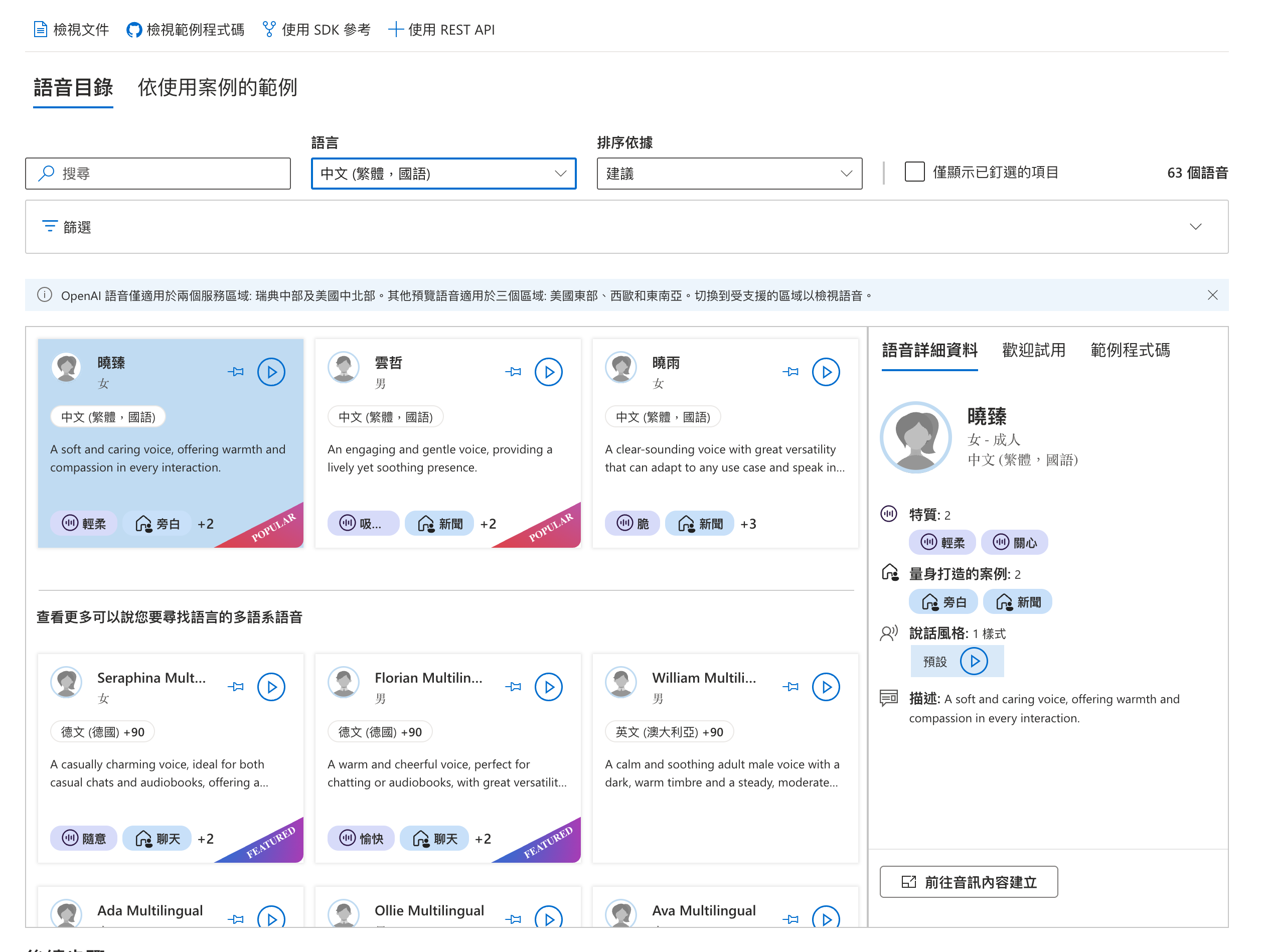
一開始是在 Azure Speech Studio 裡貼文字朗讀,接著試著用 Cursor 實作在瀏覽器內用,extension 朗讀網頁內容。
然後,截圖自己用過覺得不錯的朗讀工具介面,列下常用的功能。
接著丟入 Cursor -> 大功能我通常會先用 Cursor 的 Plan mode:
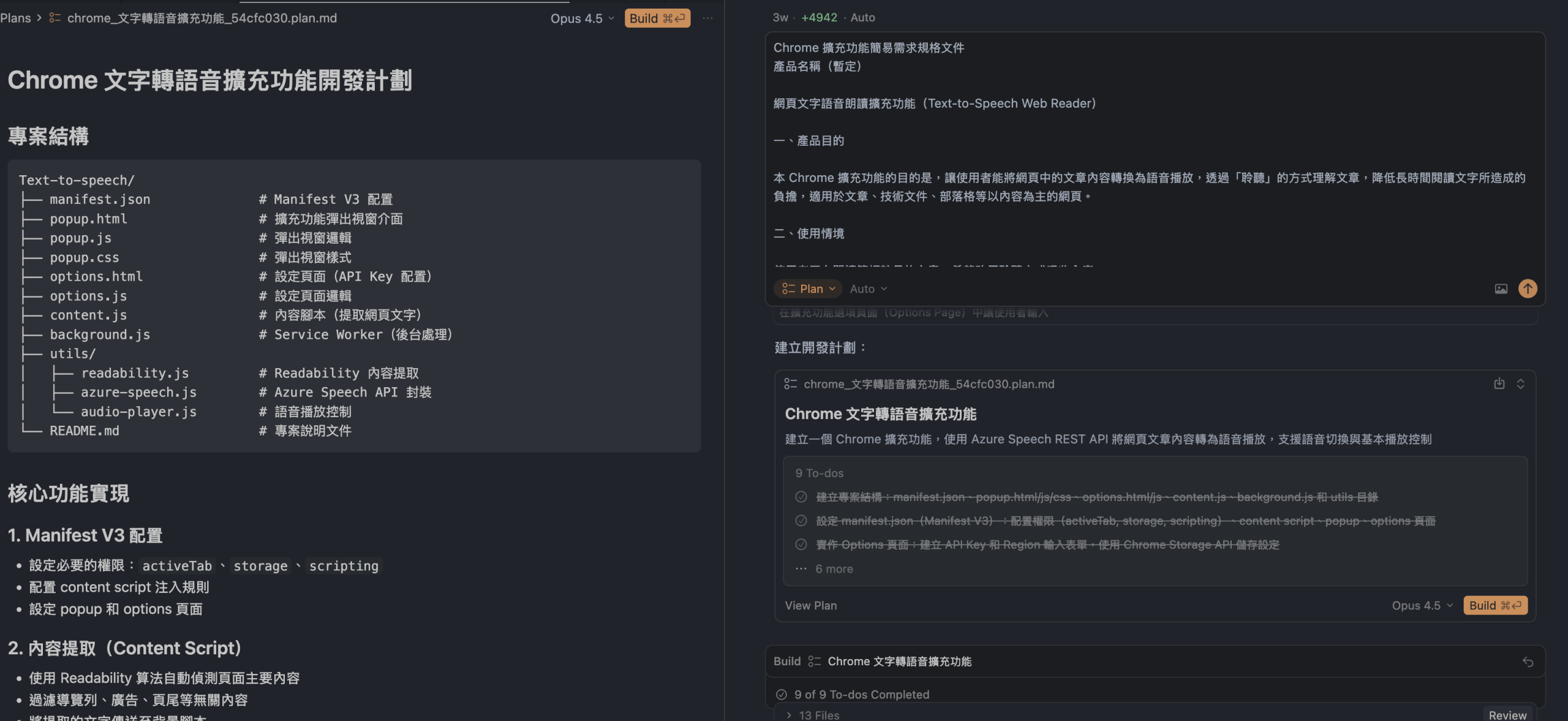
我很喜歡 Plan mode 的環節,因為通常在這個環節列出需求、基本的架構、思考哪些功能會要優先執行等。
這些都是以文字、清單方式以最小力度的草稿環節,紀錄。
畢竟,比起在腦中想,不如列下來,才能看到整個專案會有多大、會有哪些功能不是必須的等等!
有開始才有機會嘗試、試錯!
製作過程中,雖然遇到一些問題(像是同時播放兩三個音軌、標色的位置與朗讀的進度不一致等等),但只要在與 Cursor 實作過程中,請它在程式裡加 Console 來除錯,以便找出哪一個環節出錯,基本上就能夠解決大部分的問題。
最後實作成功!
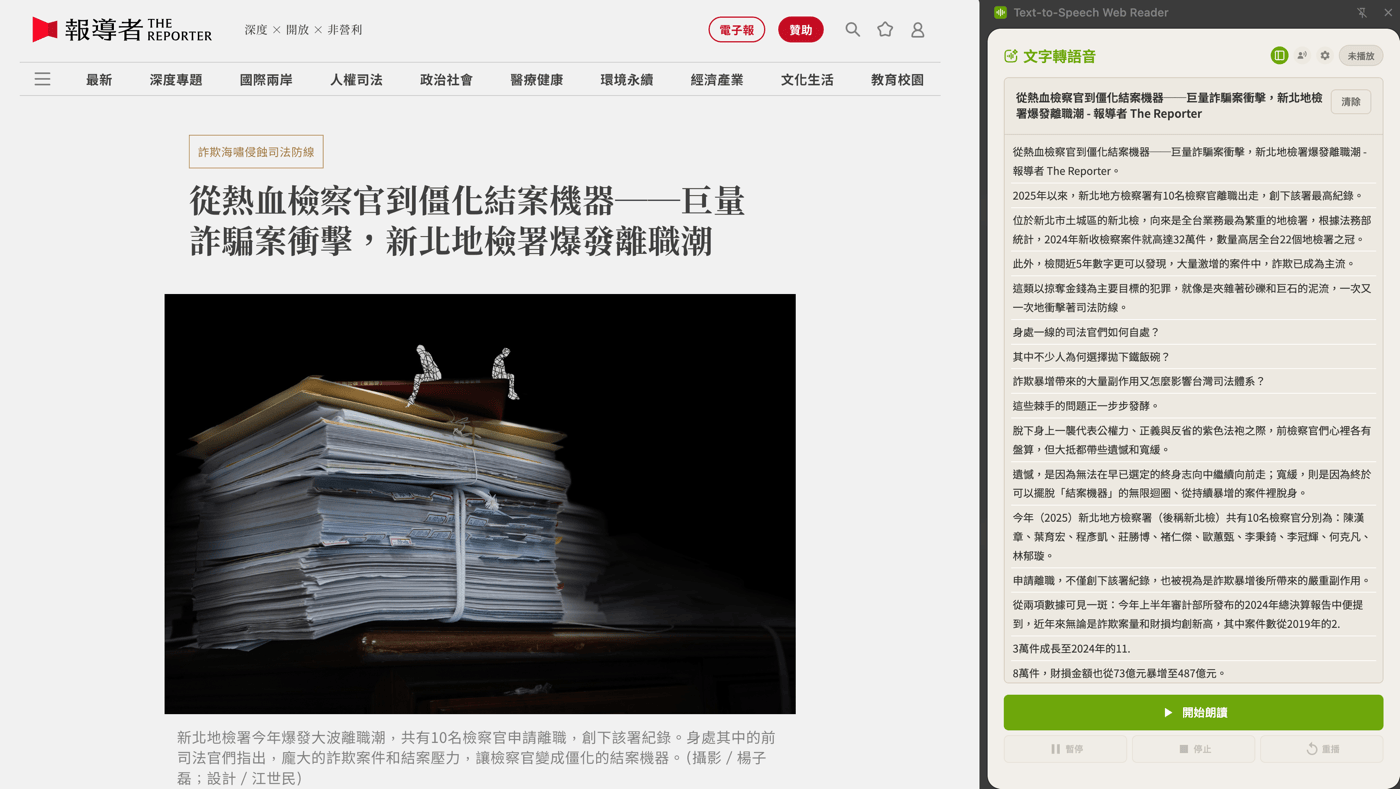
| Side panel 朗讀介面 | 設定介面 |
 |
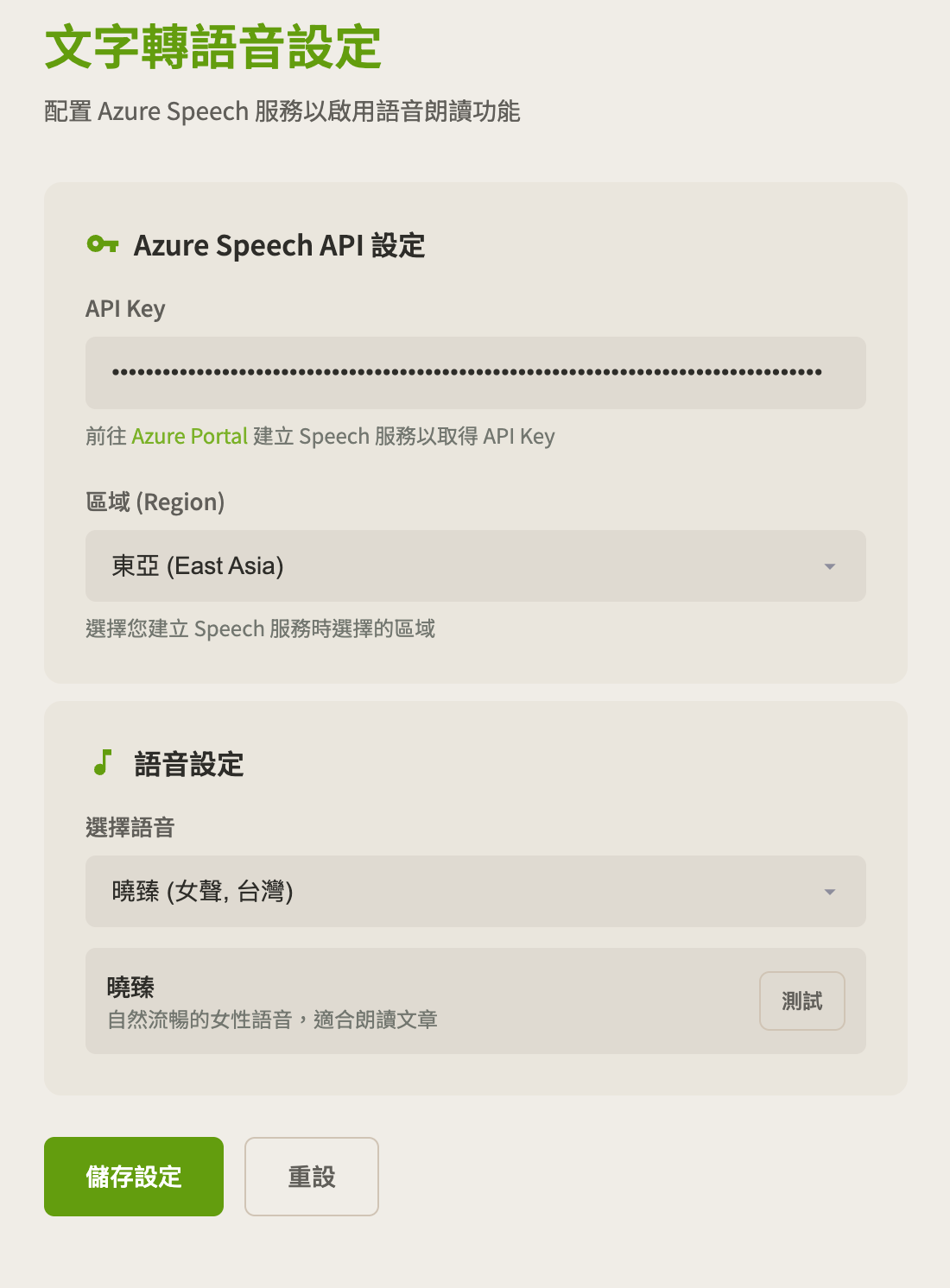 |
裝了這個 extension 後可以開啟側欄進行朗讀,在朗讀的過程中,也可以切換到不同頁面。
朗讀讀到的句子也會標色、標色句子也會捲動到可視範圍內。
逐步擴大到網頁的需求
延續前一個小工具,接著我列下幾個基本功能需求:
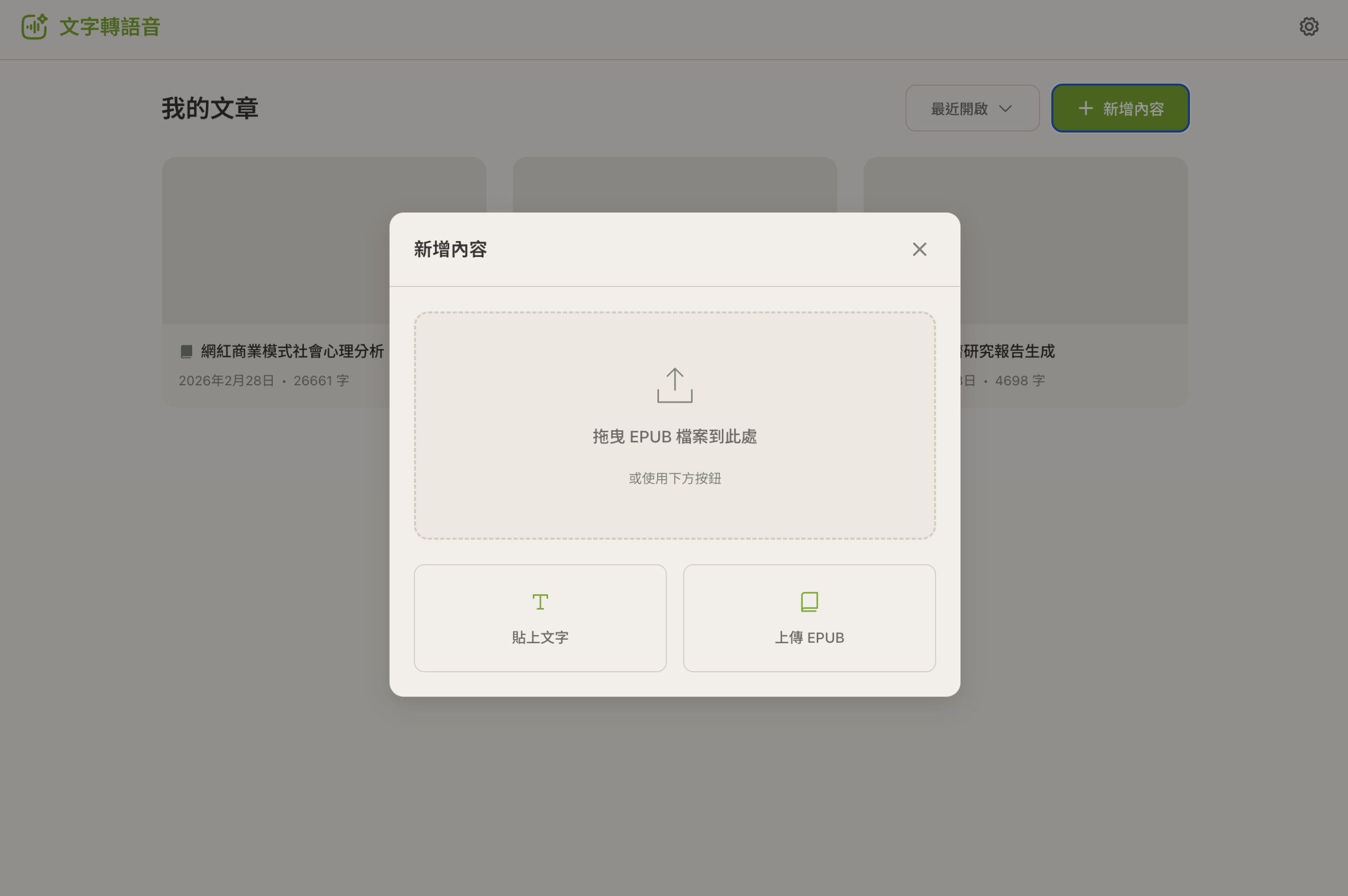
- 可以上傳 PDF、EPUB 或貼上文字等來源後,可以朗讀這些文字內容
- 使用網頁呈現,可以用電腦或手機瀏覽,開著後就能播放
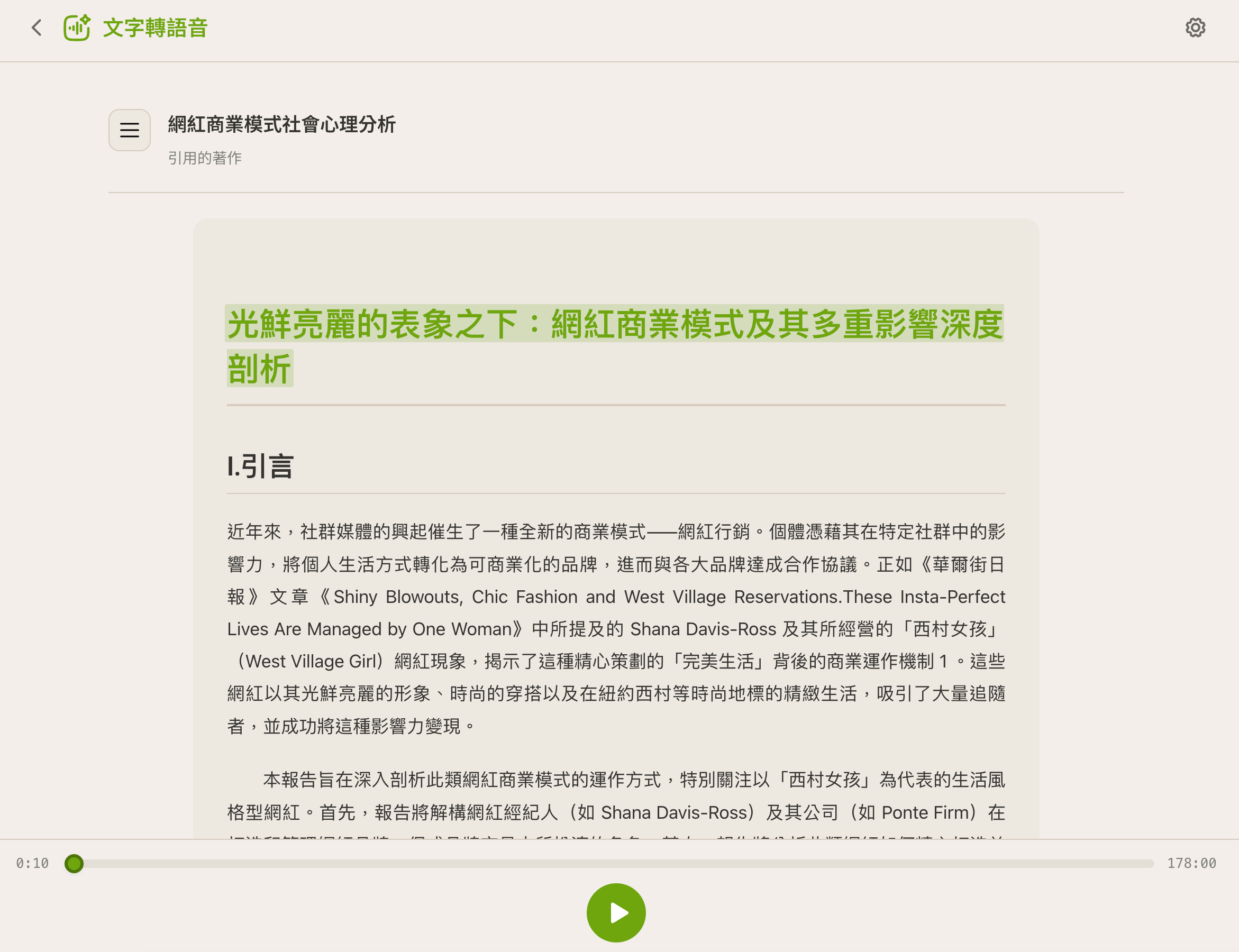
- 會紀錄最後一次朗讀的位置
- 正在朗讀的句子會標色
- 會自動捲動頁面,讓標色的句子出現在可視範圍內
- 關於 EPUB 上傳與轉換讀取:
- 上傳後轉檔成功後,需顯示章節 Sidebar 以便快速從那個章節開始朗讀
- 瀏覽方式:內容以捲動方式呈現
實作步驟
優先實作前端串接到 Azure Speech Studio、優先測試貼上部分文字內容朗讀、朗讀位置標色等,在這個環節同樣遇到和 extension 時一樣的不同步、重複音軌等問題,但因為之前遇到過,所以這次蠻快修正。
這次比較大的功能是:文件內容要上傳到哪邊?
列下基本的需求(只有我會用、資料內容單純只有 EPUB、PDF,我希望越簡單或輕量最好),詢問過幾個 AI 都提過 Firebase,在與 AI 評估後,也許 Azure 有服務可以儲存這個資料、可以實作靜態頁面等。
後來使用的技術清單:
前端
- React 18 + TypeScript
- Vite
- Azure Cognitive Services Speech SDK
後端
- Azure Functions (Node.js + TypeScript)
- Azure Table Storage(存儲 metadata)
- Azure Blob Storage(存儲內容)
介面
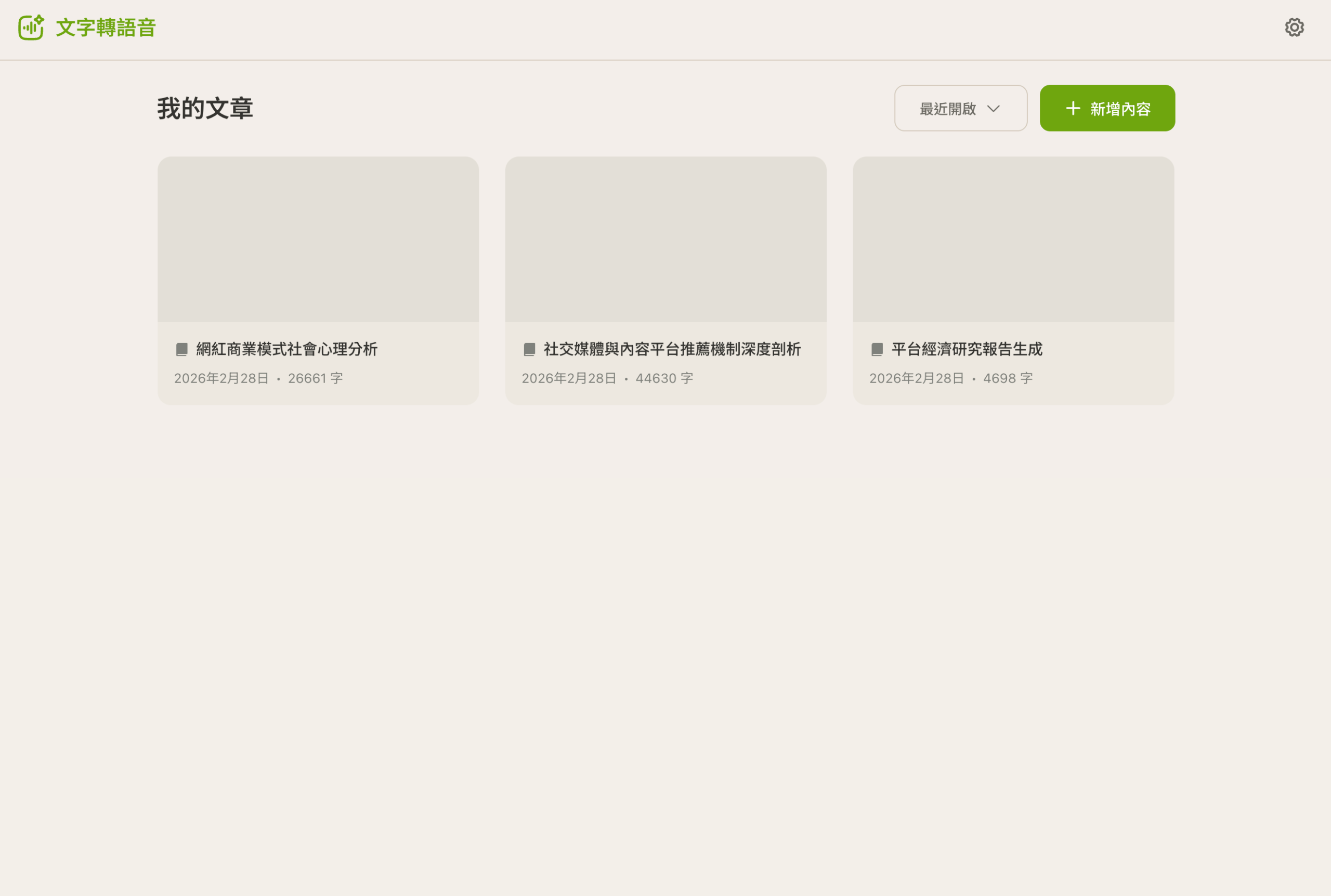
下面是實際做出來的樣子:首頁、上傳內容、朗讀內頁與設定頁。
| 首頁 | 上傳內容 |
 |
 |
| 朗讀內頁 | 設定頁 |
 |
 |
實作後的反思
在實作的過程中,原先我以為最讓我擔心的串接後端、使用不熟悉的服務(Azure Speech、Azure Storage 等)是一大難關,但隨著 AI 模型越來越聰明,後端串接到使用 Azure 服務、甚至到我應該在 Azure 點擊哪個頁面、應該複製哪個 API key 等,都可以詢問 AI ,然後逐步完成。
最後這個網站前後只花了兩個禮拜的週末就完成了。
有了一次使用後端串接服務後,我也試著將我常用的 Tab 管理工具使用 Cursor 實作出來。 (大概兩天)
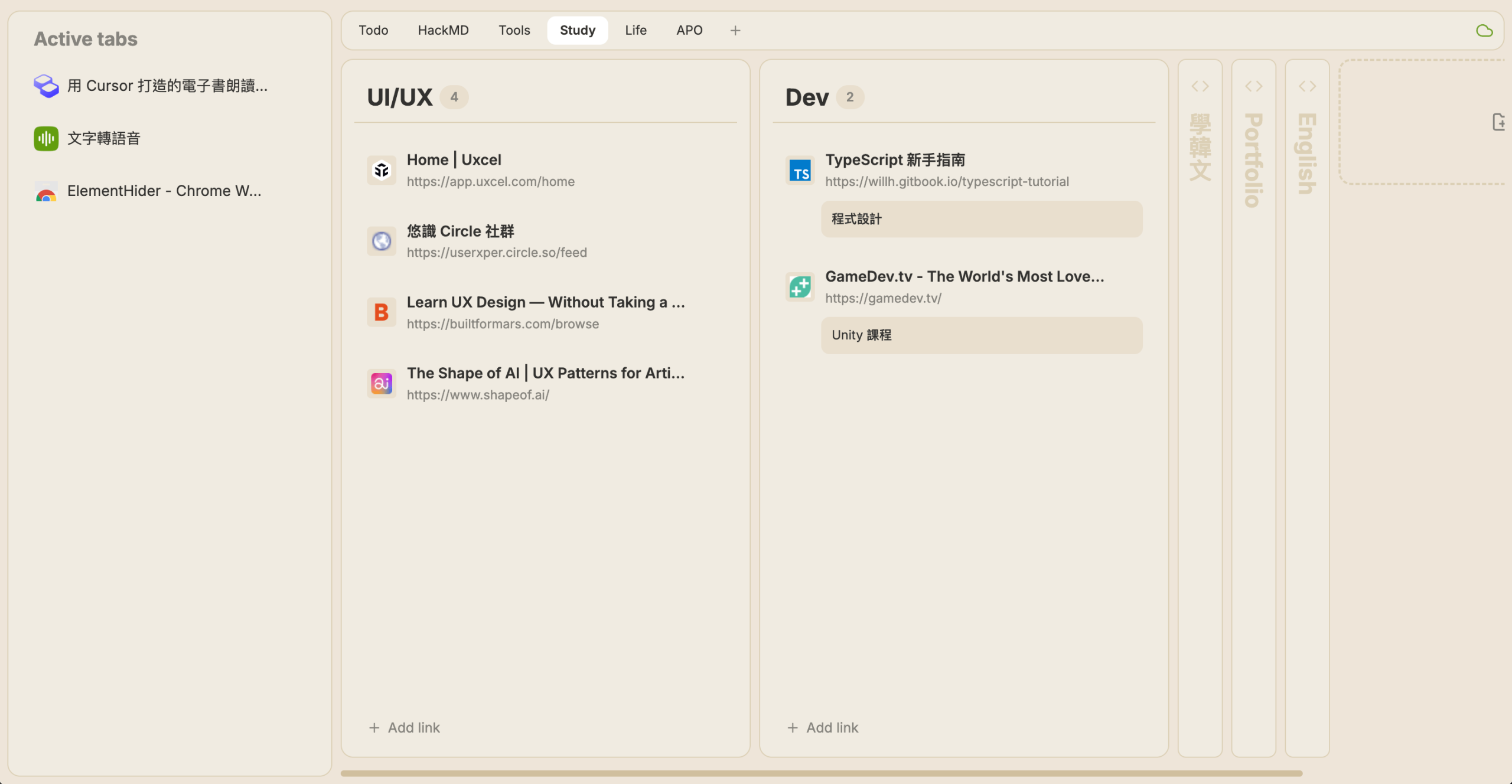
實作的工具:文字轉語音的網站或 Extension、Tab 管理工具,都是我之前有付費訂閱過的產品,但現在都被實作出來了。
可以想見這些工具,未來會越來越難賺錢,現在也已經能看到很多相似的服務,但最後用 Cursor 實作這些工具,只需要服務我一個人的需求。原本我在用這些服務時,我只會使用部分的功能,而只有我一個人使用時,我只要考量我一個人想要的需求,Vibe coding 就像將一個最基礎的原料——程式碼,然後依據我的使用經驗完成一件訂製的工具。
那麼,未來的產品設計會是什麼樣?
說實在話,完成這些工具後,我很難不感到焦慮。我本身在做 SaaS 產品設計,今天是我用 AI 實作出一個我原本要付費的服務;若換成我是那間公司,我就是流失了一個付費使用者。另一方面,我也確實很佩服 AI 的進步,能讓一個人就做出以前要付費才有的東西。
焦慮歸焦慮,我並不覺得一切就沒有希望。直到現在,還是有不少產品或服務我會持續付費使用:有的是體驗做得很好、有的是像雲端儲存那樣不可或缺的基礎服務、有的是那個領域我完全不熟悉(例如開發者工具)、有的則是平台或服務規模太大——當然我不會想做一個 Google。這些都讓我願意繼續付費,也讓我不斷思索:使用者真正要的價值是什麼、產品又該怎麼做出差異。這些問題,成了我最近最常思考的事。